¿Por que?

jueves, 31 de marzo de 2011

Creación de un cartel publicitario.

 En este tutorial, aprenderemos a crear un cartel publicitario en el que se anunciara lo que queramos. Por ejemplo, en mi caso anuncio la maravillosa Andalucía.

                                    Original:
                                    Resultado:
Para conseguir esto, hay que seguir una serie de pasos muy sencillos. Empezaremos con el 1º Paso, elegir nuestra imagen de fondo, a partir de ella, iremos añadiendole nuevas imágenes y detalles.

 Una vez elegida la imagen, procedemos al 2º Paso, colocar una figura en primer plano de la imagen, nos bajamos cualquiera que tenga que ver con el contexto. Abrimos las dos imagenes, y elegimos la opción clonar, apretamos CTRL y clickamos en la parte de la figura que queramos colocar en primer plano.
 Con la imagen de fondo seleccionada arrastramos clickando el raton en la parte donde queramos que salga la figura.


Lo perfeccionamos jugando con la opacidad y el tamaño del pincel. Esta técnica también sirve para las demas imágenes que queramos clonar.
Con esto terminamos el 2º Paso.El 3º será poner un título a nuestra imagen, puede ser un eslógan atractivo, o una frase ingeniosa. Clickamos sobre Exts, se nos despliegará un menú, seleccionamos logotipos y a continuación apretamos en Contorno 3D.

Se nos abrirá una pestaña con distintas opciones, algunas de ellas pueden serviros para elegir muchas características del título:
1: Las diferentes texturas que puede adoptar nuestro título.
2: Aqui escribimos el título.
3: La grandária del título.
4: El tipo de letra, hay cientos de clases para elegir la que mejor nos parezca.

Apretamos aceptar y nos saldrá el titulo, lo movemos a la imagen principal arrastrando solo la capa Pattern.


 Quedaria algo así.


Procedemos con el 4º Paso, escribir los textos con el eslogán o frase ingeniosa, puede salir de la boca del protagonista principal o situarla en un lugar estratégico.

Vamos a la herramenta texto, se nos abrirá una ventana, podemos elegir el tamaño y tipo de fuente, su color,etc... y en otra ventana que se ha abierto simultaniamente escribimos el texto. Una vez hecho lo movemos en el lugar deseado.

Incluimos el logotipo del centro y el nombre.

 Para finalizar, si lo deseamos podemos insertar nuevas figuras en la imagen para que quede mejor, en mi caso he escogido algunas de estas:


Seguimos el mismo procedimiento, clonamos y aqui está el resultado final.

miércoles, 23 de marzo de 2011

Catálogo Logotipos

Una muestra de 10 tipos:


Para imágenes con un ambiente caluroso.


Para imágenes de superheroes.


Imágenes relacionadas con la piedra y los minerales.


Imágenes con tono frío o donde salga acero o metal.


Imágenes en un sitio muy frio.


Imágenes de discotecas, coches tunning,etc..
                                              Imágenes de alienígenas, seres sobrenaturales...


Imagénes relacionadas con la fundición...

Imagénes donde aparezca la Luna, el Universo...

viernes, 18 de marzo de 2011

Crear logotipo con fondo transparente.

En este tutorial, vamos a explicar como crear un logotipo con fondo transparente para exponerlo delante de una imagen, para que quede mejor, solemos coger el que mejor se adapte a la imagen elegida.

En primer lugar, para acceder a los logotipos, seguimos la siguiente ruta: Exts> Logotipos, a llegar a este punto se nos despliegara un menu con diferentes tipos de logotipos, elegimos el mas adecuado a nuestra imagen.

Algunos de los logotipos mas usuales suelen ser:


 Una vez elegimos nuestro logotipo, abrimos la imagen en la cual pondremos nuestro logo.
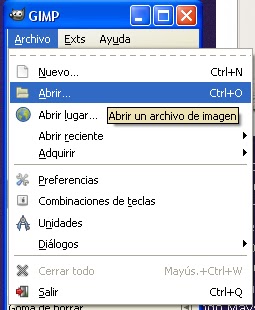
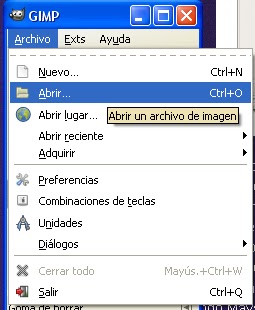
Para ello apretamos Archivo, al desplegarse el menu clickamos en Abrir.
Se nos aparecera en la pantalla, una ventana donde podemos navegar por nuestros archivos dentro del ordenador hasta encontrar la imagen seleccionada.Encontrada la imagen, presionamos en Abrir.


Para poner el logotipo en la imagen, si lo arrastramos hasta ella, nos saldra un fondo diferente al de la imagen, lo qual deberemos eliminar.

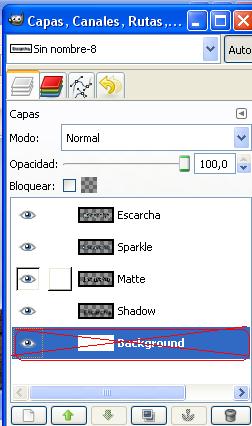
 Eliminamos el fondo blanco de una manera muy sencilla, a la hora de arrastrar el logotipo, lo pasamos todo menos la capa Background.


Colocamos el logotipo donde mejor quede dentro de la imagen y ya tenemos el resultado final.

Puedes variar las características de tu logotipo como sobreponer varios filtros en un logo, crear un logo de varias lineas, para ello se utilizara la herramienta de texto.

miércoles, 2 de marzo de 2011

Restaurar foto.

Este es un tutorial emplearemos una técnica que se utiliza para fotografías antiguas y modernas. Así podremos tanto restaurar una foto con arañazos o marcas de doblado, la restauración de la imagen es sencilla pero debes de armarte de paciencia porque con la práctica podrás desarrollar la técnica a la perfección.


Esta es la imagen que vamos a utilizar y el resultado obtenido. La foto como podeis apreciar esta muy dañada con lo qual esto supone un mayor reto.

Para empezar, abrimos la imagen a restaurar. Antes de todo es importantísimo que recuerdes duplicar capas en la imagen para no alterar la original y en caso de cometer errores, no arruinarla.

Para ello trabajaremos con la herramienta de clonar, siempre con un tamaño de pincel adecuado a la zona que estemos trabajando.


El área que seleccionemos para clonar debe ser siempre lo más próxima posible a la zona a reparar para que sea lo más parecida.
Para seleccionar el área a clonar hacer click con el ratón manteniendo pulsado alt (el cursor cambiará de aspecto) luego soltar y pintar sobre la zona a reparar, veréis que copia exactamente partiendo del punto seleccionado.


Un truco que he utilizado para que se note los detalles fisicos y no queden detras del clonado, es bajar la opacidad del pincel y con cuidado aplicarlo hasta estar pintado.


Una vez clonado y pintado las imperfecciones, arrugas, etc... Ya tenemos nuestra aimagen restaurada. Para que queden las capas guardadas, al almacenar el archivo le introduccimos el fotmato .xcf


El resultado de la imagen restaurada seria esta:


Un saludo y hasta el próximo tutorial.

viernes, 18 de febrero de 2011

Aplicar a foto blanco y negro con zonas en color.

 De una imagen en color, la convertiremos en blanco/negro y resaltaremos una parte de la imagen dandole su color original. Este efecto es muy sencillo de hacer.
Aqui tenemos la imagen en color, en su forma original:

 Y aqui una vez hecho el efecto:

Para empezar, necesitamos una foto en color. Una vez descargada la imagen, nos disponemos a abrirla mediante el GIMP.

Paso 1: Presionamos a Archivo, se nos despliega un menu y seleccionamos Abrir.

Apretarmos Examinar y elegimos nuestra imagen.


Paso 2:  Una vez tenemos nuestra imagen desplegada en el Gimp, vamos al menú Capas, y hacemos click en Duplicar capa.
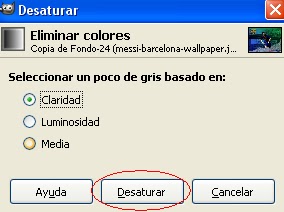
Paso 3:  Seguidamente entramos en el menú Colores y a desaturar. Al seleccionar la opción desaturar, se nos abre una ventana con distintas posibilidades, elegimos Claridad y apretamos en Desaturar.


Paso 4: Finalmente seleccianamos la herramienta Goma, apretando al icono o presionando Mays + E, y empezamos a darle color a nuestra figura.

Para perfecionarlo se recomienda utilizar el Zoom, para ello presionamos el boton ''+'', y regulamos la brocha de la goma para la mayor comodidad posible a la hora de borrar.


Pintado completamente con mucha paciencia y habilidad con la goma, ya tenemos nuestro efecto hecho.

lunes, 14 de febrero de 2011

Entrada copiada del Blog amigo RAFA MOLINER

Un blog es un sitio web periódicamente actualizado que recopila cronológicamente textos o artículos de uno o varios autores, apareciendo primero el más reciente, donde el autor conserva siempre la libertad de dejar publicado lo que crea pertinente. El nombre bitácora está basado en los cuadernos de bitácora, cuadernos de viaje que se utilizaban en los barcos para relatar el desarrollo del viaje y que se guardaban en la bitácora. Aunque el nombre se ha popularizado en los últimos años a raíz de su utilización en diferentes ámbitos, el cuaderno de trabajo o bitácora ha sido utilizado desde siempre.


El mayor uso que se les da los blogs habitualmente, en cada artículo de un blog, los lectores pueden escribir sus comentarios y el autor darles respuesta, de forma que es posible establecer un diálogo. No obstante es necesario precisar que ésta es una opción que depende de la decisión que tome al respecto el autor del blog, pues las herramientas permiten diseñar blogs en los cuales no todos los internautas -o incluso ninguno- puedan participar agregando comentarios. El uso o tema de cada blog es particular, los hay de tipo: periodístico, empresarial o corporativo, tecnológico, educativo (edublogs), políticos, personales (Contenidos de todo tipo), etc.

Un claro ejemplo de blogs son los famosos bloggers, Blogger es un servicio creado por Pyra Labs para crear y publicar una bitácora en línea. El usuario no tiene que escribir ningún código o instalar programas de servidor o de scripting. Blogger acepta para el alojamiento de las bitácoras su propio servidor (Blogspot) o el servidor que el usuario especifique. 

viernes, 11 de febrero de 2011

Crear efecto Desfigurar cara.

Preparativos
Vamos a necesitar de cerca la imagen de una cara bonita, Estoy usando uno de los fondos de pantalla Jessica Alba en este tutorial. Usted también necesitará el pincel Reborn creado por Rubina119.
Haga clic aquí para descargar el Cepillos Reborn.
descarga

Todos los derechos de estos recursos pertenecen a sus respectivos propietarios.

Paso 1 - Configuración de fondo
Crear un documento de tamaño 750 × 550 píxeles.

Llene la capa de fondo con # 000000.
Coloque la cara en el centro del documento y el uso de Soft herramienta Borrador para eliminar el fondo no deseado.


Paso 2 a - dibujar la malla en la cara
Crear un documento nuevo de tamaño 20 × 20 píxeles y crear una nueva capa. Utilice la herramienta Lápiz con 1px tamaño y el color # FFFFFF, sacar a la izquierda y el borde inferior para formar una "L". . Ocultar la capa de fondo y haga clic en Ctrl + A. Vaya a Edición> Definir motivo. De este patrón de nombre en la cuadrícula.

Volver al documento de Jessica Alba, crear una nueva capa encima de la cara. Utilice la herramienta Cubo de pintura y seleccionar a llenar con el patrón de cuadrícula


Paso 2b - Dibujo Grids Face
Quitar las redes que cruzan fuera de la zona de la cara.
Vaya a Editar> Transformar> Warp.
Distorsionar las redes como se muestra en el diagrama.


Paso 2c - Dibujo Grids Face

Establecer la opacidad de la capa de red a 20%.

Opciones de fusión Haga clic en la capa de red y elegir.

Activar Resplandor exterior y establecer su modo de mezcla a Color Dodge, la opacidad al 100%, de color a # FFFFFF, se extendió a 0 y el tamaño de 5px. Deja el resto de los ajustes por defecto.


Paso 3a - Shattered Bloques

Crear una nueva capa y nombrarla como agujeros.
Con la herramienta Pen, camino de salida de varios agujeros cuadrados de acuerdo a las redes de la cara.

Ir a la ficha Rutas, Ctrl + clic izquierdo sobre la capa de ruta de trabajo creado. Volver a la pestaña de Capas, seleccione la capa de Hoyos y llenar la selección con # 000000.


Paso 3b - Shattered Bloques
Ctrl + clic izquierdo sobre la capa de agujeros para la carga de selección.

Seleccione la capa de la cara y pulsa Ctrl + X para cortar los píxeles. A continuación, pulse Ctrl + V para pegar y luego el nombre de esta nueva capa como bloques.

Arrastre los bloques a la derecha con la herramienta Mover. Vaya a Edición> Transformación libre para reducir el tamaño ligeramente.


Paso 3c - Shattered Bloques

Duplicar la capa de bloques. Cambio de la capa inferior Bloques 1 pixel a la izquierda. Repita esto para 10 veces y obtendrá algún tipo de efecto de extrusión. Combinar estos 10 capas de bloques de duplicados y el nombre de esta capa fusionada como lados. Opciones de fusión Haga clic en la capa de caras y elegir. Activar Superposición de degradado y establecer Modo de mezcla en Normal, Opacidad al 80%, de gradiente de # 000000 a # D58761 y ángulo a 180. Deja el resto como por defecto.


Paso 3d - Shattered Bloques

Activar Superposición y establecer Modo de mezcla a Multiplicar, opacidad al 100% de patrones para Metal Paisaje. Deja el resto como por defecto.

Opciones de fusión Haga clic en la capa de bloques y elegir. Activar Resplandor exterior y establecer Modo de mezcla a Color Dodge, Opacidad al 75%, de color a FFFFFF # y tamaño a 10px. Leave the rest as default. Deja el resto como por defecto.


Paso 3e - Shattered Bloques

Repita el paso 3a a 3d por 2-3 veces más para formar bloques más flotando hacia la derecha


4 - Añadir profundidad a los agujeros

Combinar todas las capas de Hoyos. Opciones de fusión Haga clic en la capa de fusión y elegir.

Activar Bisel y relieve, definir el estilo a Bisel interior, profundidad a 72%, tamaño de 5px, Suavizar a 0px, ángulo a 0, altitud a 50, Resalte Modo de pantalla, de color de realce a # DCA57E, Resalte la opacidad al 100%, Shadow Mode a Multiply, Color de sombra a # 000000 y Sombra Opacidad al 75%. Deja el resto de los ajustes por defecto.


Paso 5 - Adición de Humo
Crear una nueva capa debajo de los bloques y el nombre que como el humo. Set the foreground color to #FFFFFF. Ajuste el color de primer plano a # FFFFFF. Los cepillos de carga Reborn descargó anteriormente y pintar un humo algunas de diferentes tamaños en esta capa.

Opciones de fusión Haga clic en la capa de humo y elegir. Activar Resplandor exterior y establecer su modo de mezcla lineal para Dodge (Añadir), la opacidad al 75%, de color a # FFFFFF, se extendió a 0px y tamaño de 5px. Leave the rest of settings as default. Deja el resto de los ajustes por defecto.


Paso 6 - Agregar Dark Bloques

Crear una nueva capa y el nombre como Dark Bloques.

Uso de la herramienta Pluma, el camino para salir unos cuantos más bloques a lo largo de la red de la cara. Fill the shapes with #000000. Llenar las formas con # 000000.
Establezca el modo de fusión de la capa de bloques de Dark a Soft Light.


Paso 7 - Adición Bloques de luz

Crear una nueva capa y el nombre es como Luz Bloques.

Similares a la etapa 6, pero esta vez llenar las formas con FFFFFF #.

Establezca el modo de fusión de la capa de bloques de luz a luz suave.


Paso 8 - Ajuste de colores

Ahora hay que alisar la cara un poco. Seleccione la capa cara y vaya a Filtro> Desenfocar> Desenfoque de superficie. Definir el radio de 5px y umbral a 15 niveles.

Crear una nueva capa de ajuste de niveles y la clave de 10, 1,25, 244.

Crear una nueva capa y utilizando una herramienta de gran cepillo suave con el color # 000000 y la opacidad de 40%, pintar algunas zonas oscuras en el derecho a desaparecer los bloques ligeramente.


Opcional

Me limitaba a añadir un código de barras en su brazo derecho para completar el diseño.

Este es otro de largo tutorial y espero que te guste este efecto.